Mehrsprachige Videoübersetzung
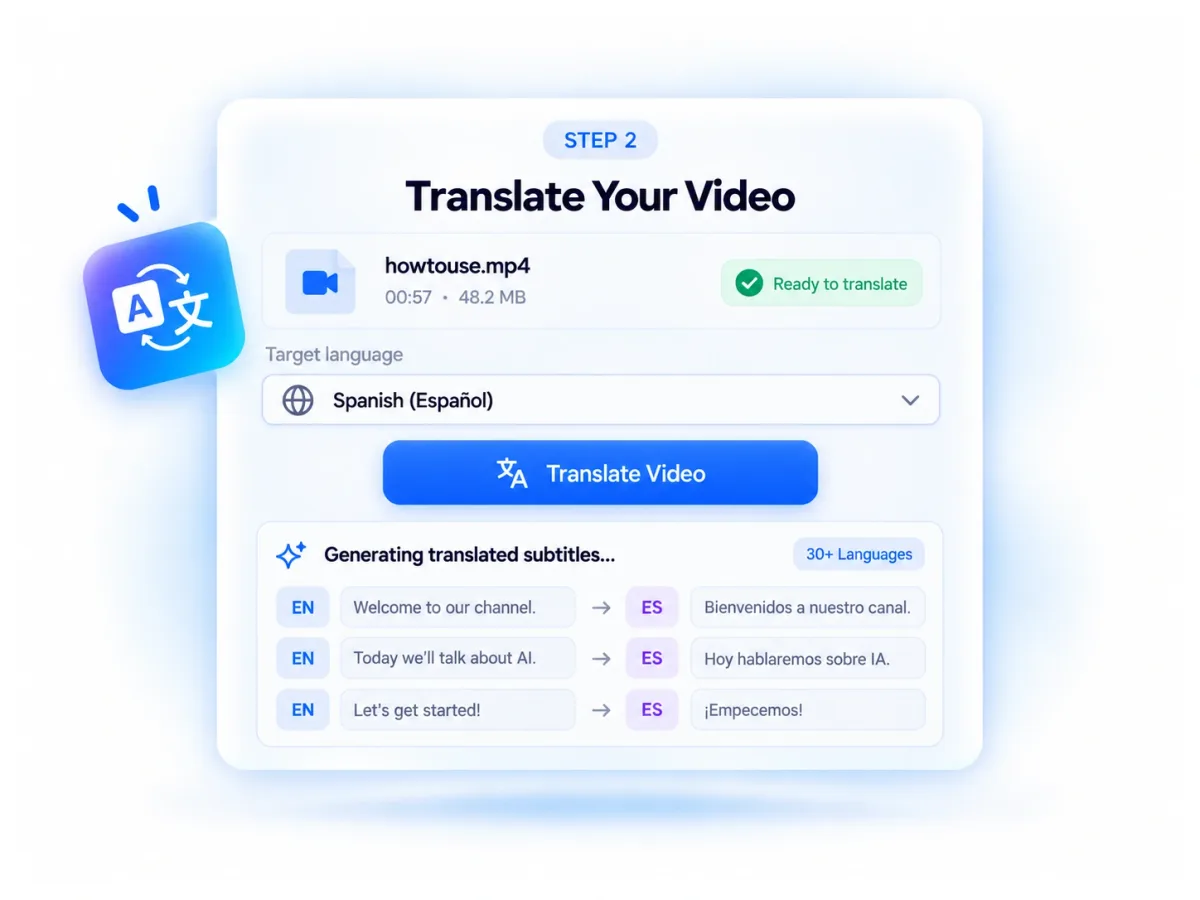
Übersetzen Sie ein hochgeladenes Video in über 30 Zielsprachen. Wechseln Sie im Editor die Zielsprache und erstellen Sie bei Bedarf eine weitere Übersetzung.

Vergleichen Sie das Originalvideo mit übersetzten Versionen und sehen Sie, wie sich derselbe Inhalt an verschiedene Sprachen anpassen lässt.
Übersetzen Sie ein hochgeladenes Video in über 30 Zielsprachen. Wechseln Sie im Editor die Zielsprache und erstellen Sie bei Bedarf eine weitere Übersetzung.
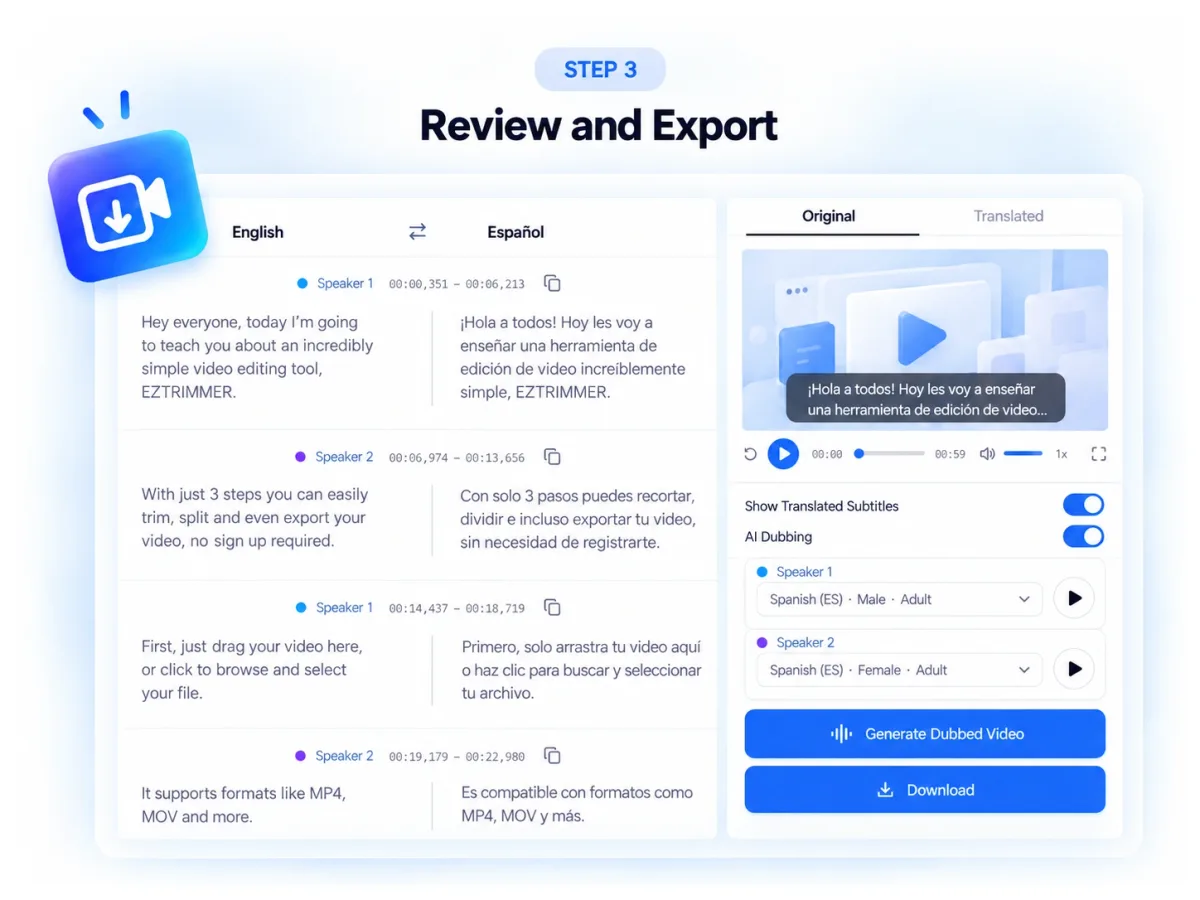
Vergleichen Sie Originaltranskript und Übersetzung im Editor. Prüfen Sie jeden Abschnitt im Kontext auf Genauigkeit, Terminologie und Bedeutung, bevor Sie das finale Video erstellen.
Der KI-Videobersetzer zeigt übersetzte Untertitel abschnittsweise an. Bearbeiten Sie Namen, Begriffe, Ton oder Kontext und halten Sie jede Zeile mit dem Quellvideo synchron.
Wählen Sie aus über 300 KI-Stimmen. Suchen oder filtern Sie nach Sprache, Geschlecht, Alter und Szene und wählen Sie eine Stimme, die zu Ihrem Inhalt passt.
Erkennen Sie verschiedene Sprecher automatisch und ordnen Sie ihre Dialogabschnitte im Editor. So bleiben Gespräche strukturiert und Videos mit mehreren Sprechern leichter prüfbar.
Exportieren Sie ein übersetztes MP4, eine SRT-Untertiteldatei oder ein TXT-Transkript. Nutzen Sie das fertige Video direkt oder bearbeiten Sie die Dateien weiter.
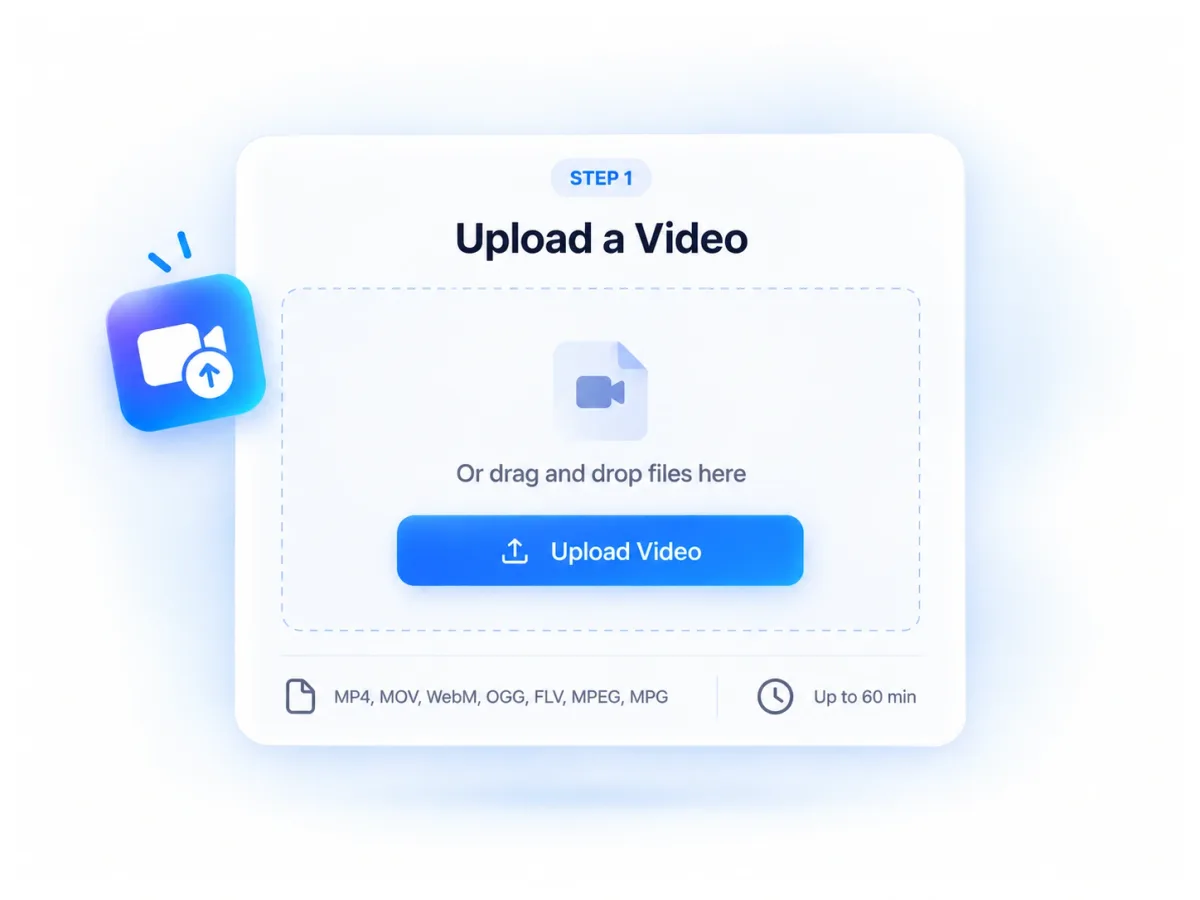
Laden Sie eine MP4-, MOV-, WebM-, OGG-, FLV-, MPEG- oder MPG-Datei von Ihrem Gerät hoch. Videos dürfen bis zu 60 Minuten lang sein.
Wählen Sie die Zielsprache und klicken Sie auf Video übersetzen. Der KI-Videobersetzer bereitet Video und übersetzte Untertitel zur Prüfung vor.
Öffnen Sie den Editor, prüfen Sie den übersetzten Text und nehmen Sie die gewünschten Änderungen vor. Wählen Sie bei Bedarf eine KI-Stimme und erstellen Sie eine synchronisierte Version. Exportieren Sie anschließend das übersetzte Video oder andere verfügbare Dateien.
Der KI-Videobersetzer reduziert wiederholte Arbeit bei weiteren Sprachversionen. Behalten Sie den Originalinhalt und investieren Sie mehr Zeit in die Prüfung, statt das Projekt neu aufzubauen.

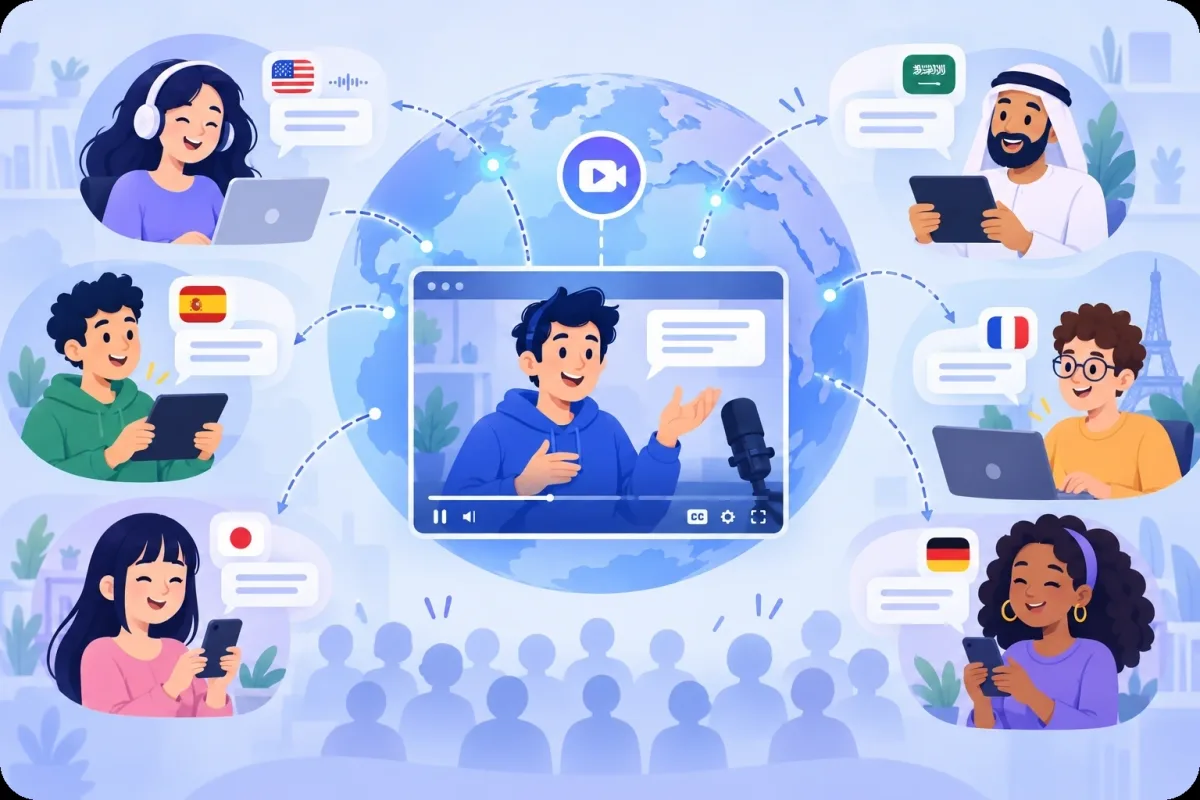
Machen Sie vorhandene Videos für Menschen verständlich, die die Originalsprache nicht sprechen. Kommunizieren Sie mit demselben Quellvideo über Regionen und Sprachgruppen hinweg.
Prüfen und bearbeiten Sie den übersetzten Text vor der Veröffentlichung. Passen Sie Namen, Terminologie, Wortwahl und Ton an, damit das finale Video Ihre gewünschte Aussage und Stilrichtung trifft.
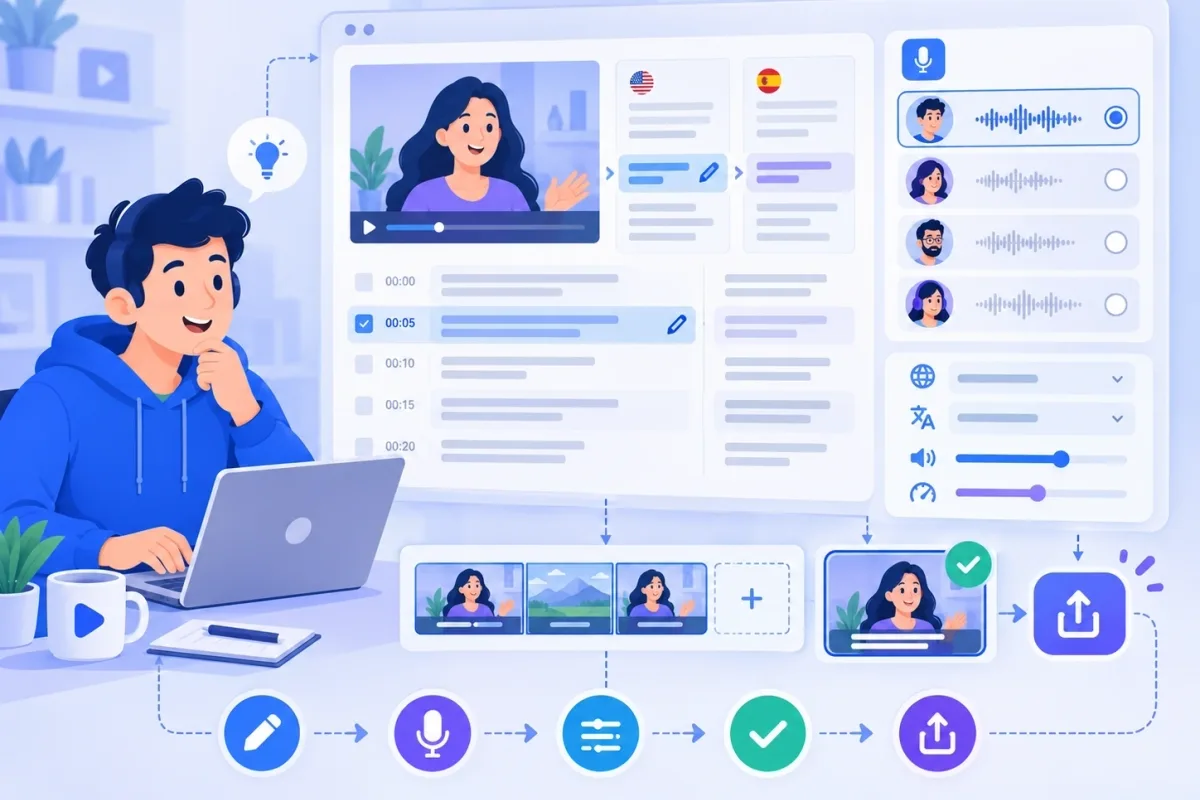
Passen Sie ein Quellvideo an verschiedene Märkte an, statt Inhalte für jede Sprache neu zu produzieren. Das vereinfacht mehrsprachige Kampagnen, Schulungen und Bildungsinhalte.
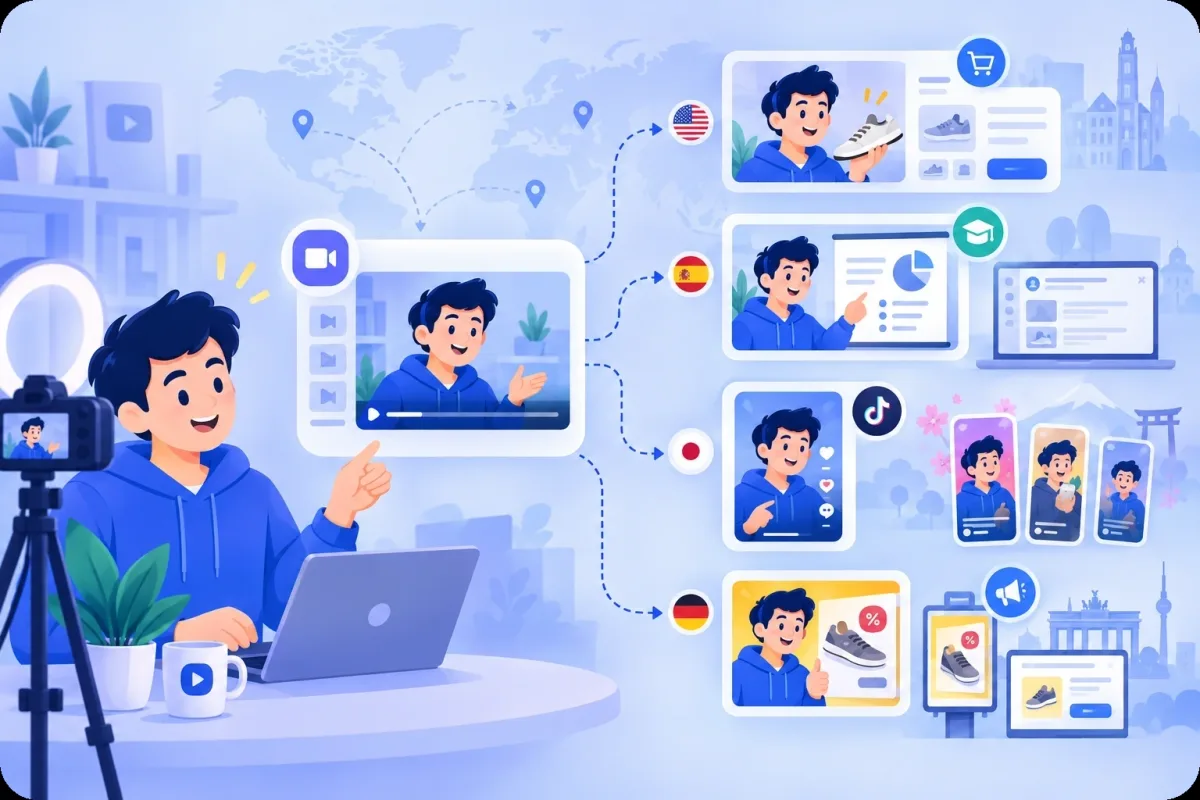
Passen Sie Social-, Marketing-, Lern- und Gesprächsvideos mit dem KI-Videobersetzer an Zielgruppen in verschiedenen Sprachen an.

Übersetzen Sie Kurzvideos für TikTok, Instagram, YouTube Shorts und andere Plattformen. Ergänzen Sie übersetzte Untertitel oder KI-Stimmen für unterschiedliche Sprachgruppen.
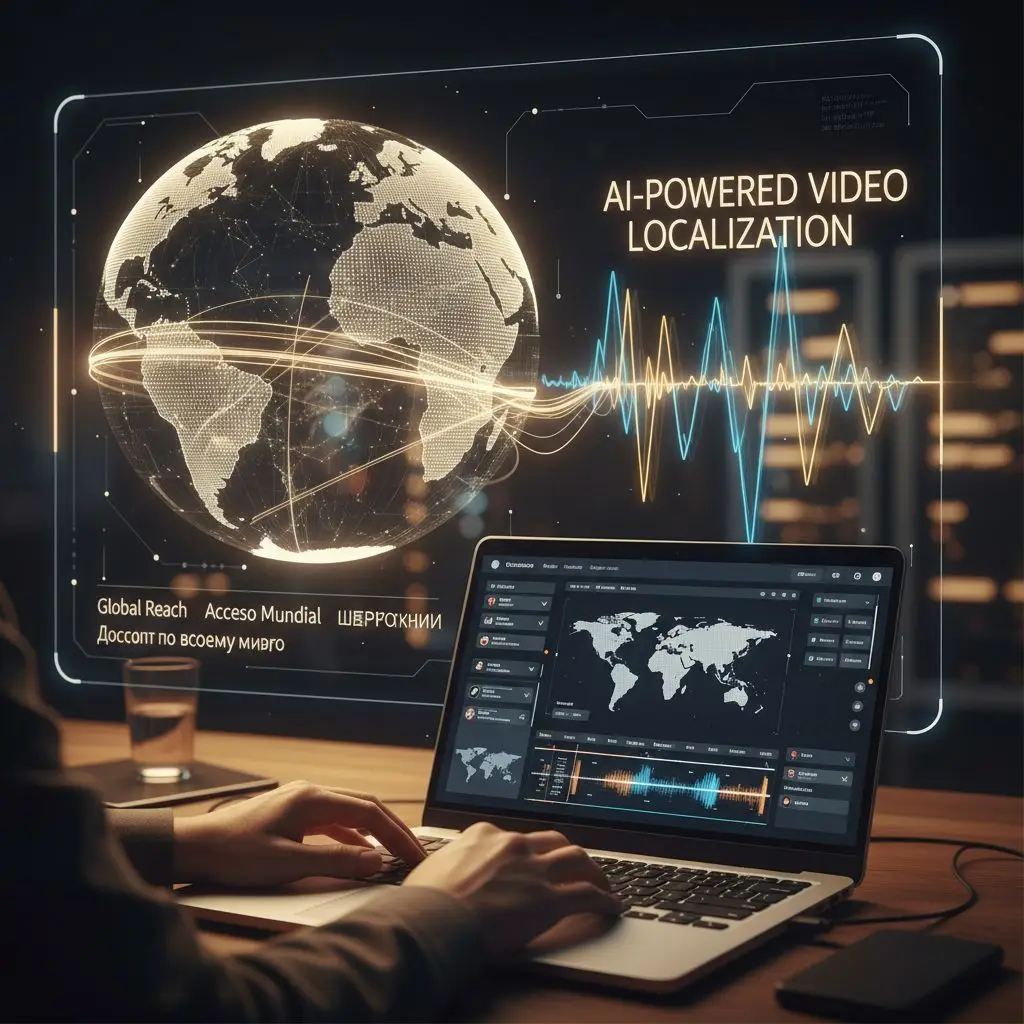
Übersetzen Sie Produktdemos, Launch-Videos und Werbeinhalte und halten Sie Bildsprache und Markenbotschaft über alle Sprachen hinweg konsistent.
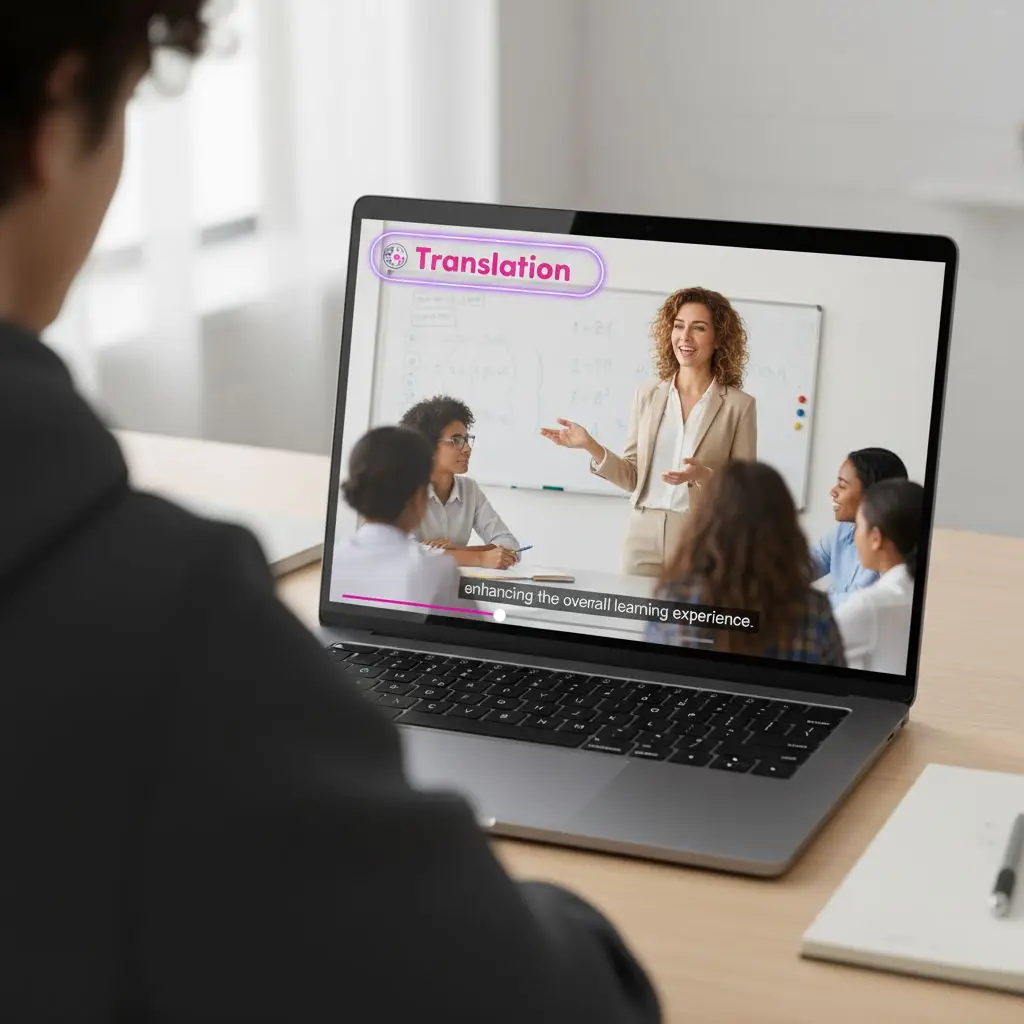
Übersetzen Sie Lernvideos, Software-Tutorials, Onboarding-Materialien und Schulungsclips, damit Lernende und Teams in verschiedenen Sprachen darauf zugreifen können.

Passen Sie Interviews, Podcasts und Webinar-Highlights an anderssprachige Zielgruppen an und bewahren Sie den ursprünglichen Gesprächsfluss.
Durch die Bearbeitung der übersetzten Untertitel vor dem Export kann ich Namen, Tonalität und Handlungsaufforderungen vor der Veröffentlichung kontrollieren.
Social Video
Ich kann Produktvideos für verschiedene Märkte anpassen und Markenbegriffe, Angebote und Kampagnentexte vor dem Export jeder Version prüfen.
Kampagnenlokalisierung
Mit den bearbeitbaren Untertiteln kann ich Fachbegriffe, Sprechernamen und Anweisungen leichter prüfen, bevor ich eine übersetzte Lektion teile.
Online-Lernen
Wenn wir dasselbe Quellvideo für weitere Sprachen verwenden, erhält unser Schulungsworkflow vor dem Export einen klaren Schritt zur Untertitelprüfung.
Mitarbeiterschulung
Mit den Exportoptionen für Video, SRT und TXT kann ich nach der Prüfung des übersetzten Textes das Format bereitstellen, das der Kunde benötigt.
Kundenlieferung
Ich kann für jedes Reisevideo eine KI-Stimme wählen, die zum Ton passt. Dadurch wirkt die übersetzte Version für Zuschauer in anderen Ländern natürlicher.
Internationales Publikum
Laden Sie ein Video in den KI-Videobersetzer, wählen Sie eine Sprache und prüfen Sie die Untertitel vor dem Export.